Коротко: оптимизация изображений — это пять вещей. Картинка должна открываться (без ошибок 404), весить столько, сколько нужно для показа, быть в современном формате (WebP или AVIF), иметь размеры width и height в коде и осмысленный alt. Картинки ниже первого экрана стоит грузить отложенно. Всё это проверяется автоматически — дальше разберём, зачем каждый пункт и как найти проблемные картинки на всём сайте сразу.
Обычно об изображениях вспоминают, когда страница уже тормозит: на телефоне главный блок появляется через несколько секунд, текст «прыгает» во время загрузки, а в галерее работ вместо фото пустые рамки. Причина почти всегда одна и та же — фото загрузили с телефона или фотоаппарата «как есть», и никто не проверял их после переезда или смены шаблона.
Почему изображения влияют на SEO
Картинки влияют на поиск двумя путями.
- Через скорость. Изображения — часто самая тяжёлая часть страницы. Крупная картинка в первом экране нередко и есть «главный блок», по которому считается LCP — метрика Core Web Vitals. А картинка без заданных размеров сдвигает вёрстку при загрузке и портит CLS. Подробнее о метриках — в статье как проверить скорость сайта.
- Через поиск по картинкам. Google и Яндекс показывают изображения в отдельной выдаче. Чтобы картинка туда попала и вела на нужную страницу, поисковик должен её найти и понять, что на ней.
Google в рекомендациях по изображениям советует размещать их рядом с относящимся к ним текстом, писать содержательный alt и использовать стандартный HTML-тег
<img>: картинки, заданные через CSS, Google не индексирует.
Какой формат изображений выбрать
Google Поиск поддерживает форматы BMP, GIF, JPEG, PNG, WebP, SVG и AVIF. Поддерживает — не значит, что все одинаково выгодны. Для фото и иллюстраций на сайте сравнение такое:
| Формат | Для чего подходит | Что учесть |
|---|---|---|
| JPEG | Фотографии | Привычный, но заметно тяжелее WebP и AVIF при том же качестве |
| PNG | Скриншоты, схемы, картинки с прозрачностью | Для фотографий слишком тяжёлый |
| WebP | Фото и графика, в том числе с прозрачностью | Поддерживается всеми современными браузерами |
| AVIF | Фото, когда важен минимальный вес | Самое сильное сжатие; оставьте запасной вариант через <picture> |
| SVG | Логотипы, иконки, простые схемы | Векторный: чёткий на любом экране, весит мало |
По данным Google, изображения WebP без потерь на 26% меньше PNG, а WebP с потерями — на 25–34% меньше сопоставимых JPEG. Поэтому перевод крупных JPEG и PNG в WebP — одна из самых простых правок с заметным эффектом.
Перейти на новый формат можно без риска для старых браузеров: тег <picture> с <source type="image/webp"> отдаёт WebP тем, кто его поддерживает, а JPEG остаётся запасным вариантом.
Как оптимизировать изображения: пошагово
- Найдите битые картинки. Изображение, которое отвечает ошибкой 404 или 500, посетитель видит как пустое место, а в поиск по картинкам оно не попадёт. Чаще всего это следы переезда, смены галереи или удалённых файлов.
- Сожмите тяжёлые. Хороший ориентир — картинка не тяжелее 200–300 КБ и не шире, чем она реально показывается на странице. Фото 4000 пикселей в блоке шириной 800 — лишние мегабайты для каждого посетителя.
- Переведите JPEG и PNG в WebP или AVIF. Начните с самых тяжёлых и самых частых картинок — они дают наибольшую экономию.
- Пропишите
widthиheight. Тогда браузер заранее оставит место под картинку и текст не будет «прыгать», когда она загрузится. Для адаптивной вёрстки достаточно реальных пропорций, а ширину можно менять стилями. - Включите отложенную загрузку ниже первого экрана. Атрибут
loading="lazy"откладывает загрузку картинок, до которых посетитель ещё не долистал. Главное изображение первого экрана так грузить не нужно — его, наоборот, стоит отдавать как можно раньше. - Заполните alt. Опишите, что на картинке, своими словами: «Замена амортизаторов на подъёмнике», а не «IMG_2034» или набор ключевых слов. Чисто декоративным картинкам можно оставить пустой
alt=""— это допустимая разметка. - Дайте файлам понятные имена. Google называет имя файла одним из сигналов о содержании картинки:
zamena-amortizatorov.webpговорит больше, чем1.jpg.
Как проверить все изображения сайта в SerpWatch
Проверять картинки вручную на каждой странице долго: у небольшого сайта их сотни, и одна и та же картинка встречается на десятках страниц. В SerpWatch это делает технический аудит. Робот обходит страницы, собирает все изображения — адрес, alt, width и height, loading, srcset, WebP-вариант в <picture> — и проверяет самые частые картинки сайта запросом: открываются ли они, сколько весят и в каком они формате.
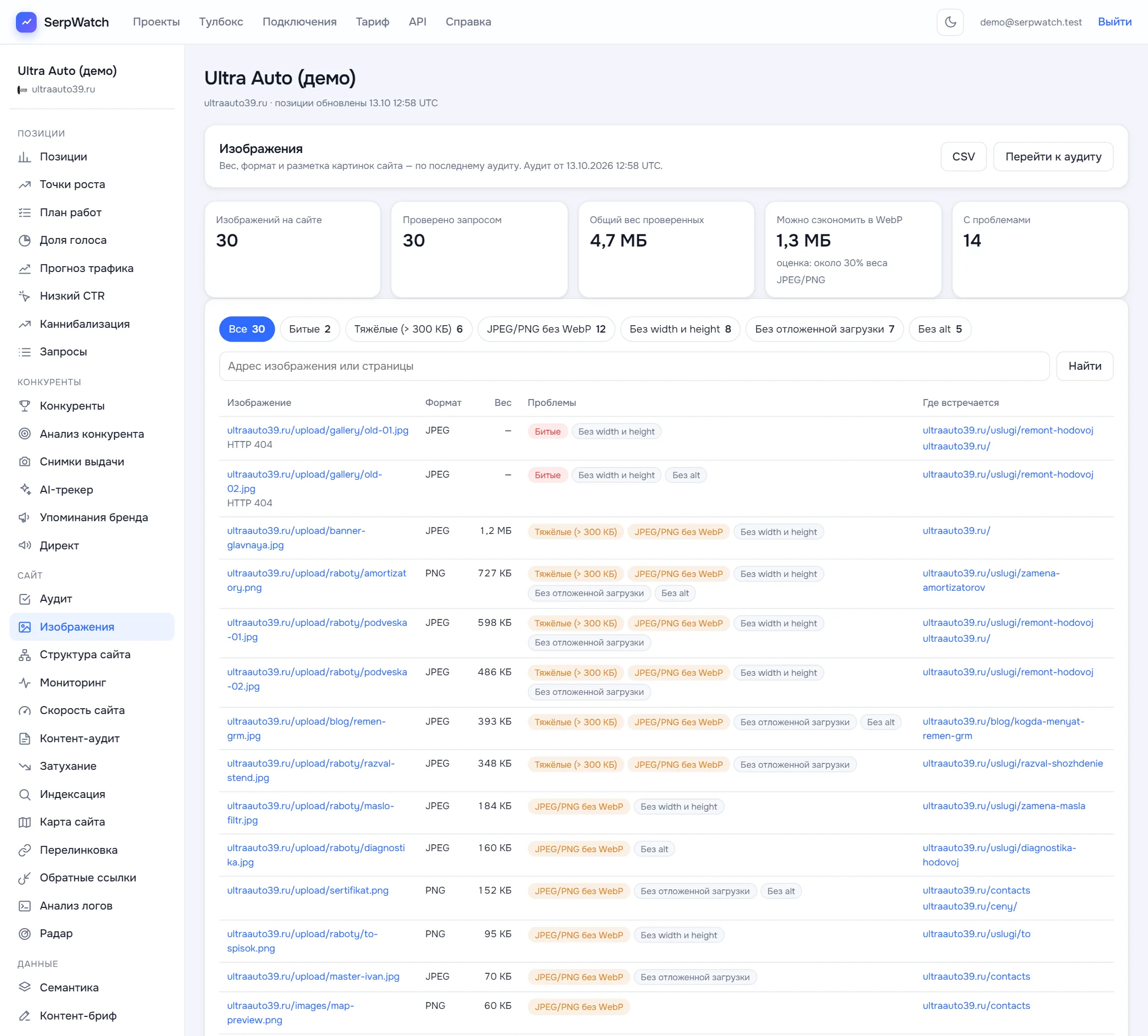
Результат — в разделе «Сайт» → «Изображения»:
- Сводка. Сколько изображений найдено и проверено, общий вес и сколько можно сэкономить при переводе в WebP. Экономию мы честно подписываем как оценку — около 30% веса JPEG и PNG без WebP-варианта: реальная цифра зависит от конкретной картинки.
- Фильтры по проблемам. Битые, тяжёлые (больше 300 КБ), JPEG/PNG без WebP, без width и height, без отложенной загрузки, без alt — с числом картинок в каждой группе.
- Где встречается. У каждой картинки — страницы, на которых она стоит: сразу видно, какой шаблон или раздел править.
- CSV и API. Список можно выгрузить для верстальщика или забрать по API.
Найденное сразу попадает в план работ сгруппированными задачами: «Сжать 6 тяжёлых изображений», «Исправить 2 битых изображения» — с приоритетом и ссылкой на нужный фильтр. Когда после правок вы перезапустите аудит, решённые задачи закроются сами.
Попробуйте на своём сайте: зарегистрируйтесь в SerpWatch, добавьте сайт и запустите аудит — раздел «Изображения» заполнится, как только обход закончится.
Частые вопросы
Какой вес изображения считать нормальным для сайта?
Строгой нормы у поисковиков нет. Практичный ориентир — до 200–300 КБ для крупных фото и десятки килобайт для иконок и превью. Главное, чтобы картинка не была шире, чем она показывается, и была в WebP или AVIF. SerpWatch отмечает как тяжёлые изображения больше 300 КБ.
Нужно ли писать alt у каждой картинки?
У картинок, которые несут смысл — фото товаров, работ, схемы, — да: alt помогает поисковику понять изображение и нужен людям, которые пользуются экранными дикторами. У чисто декоративных элементов можно оставить пустой alt="". Ошибка — когда атрибута alt нет совсем.
Можно ли включить loading="lazy" у всех изображений?
Не стоит. Отложенная загрузка картинки в первом экране замедляет появление главного блока и ухудшает LCP. Ставьте loading="lazy" изображениям ниже первого экрана, а главное изображение страницы грузите сразу.
Аудит сайта в SerpWatch
≈45 проверок по 8 разделам, Core Web Vitals, подсказки как исправить, экспорт в Excel