Как читать чек-лист
Поймёте, что значит оценка здоровья, какие ошибки чинить первыми и как найти страницы с проблемой.
После аудита страница делится на три части: сверху — общая оценка и счётчики, слева — чек-лист по разделам, справа — страницы с выбранной проблемой.
Здоровье сайта
Большое кольцо слева вверху — Здоровье сайта, оценка от 0 до 100. Под ней — сколько страниц проверено и сколько проверок пройдено, например «137 стр. · пройдено 30 из 41 проверок».

Как считается оценка:
- Каждое найденное замечание даёт штраф: ошибка — 3 балла, важное — 1 балл, совет — четверть балла.
- Сумма штрафов делится на число проверенных страниц. Поэтому большой сайт с парой ошибок не «тонет»: важна доля проблем, а не их количество.
- Из 100 вычитается результат. Если на каждой странице в среднем 4 балла штрафа и больше — оценка 0.
Подпись под числом подсказывает, насколько всё хорошо:
- 90–100 — «Отлично», кольцо зелёное;
- 80–89 — «Хорошо», тоже зелёное;
- 60–79 — «Есть что исправить», жёлтое;
- ниже 60 — «Нужна работа», красное.
Ошибки, важное и советы
Справа от кольца — три карточки с числом замечаний и полоской, какую долю от всех они занимают:
- Ошибки (красные) — мешают странице попасть в поиск или ломают сайт для посетителя: страница не открывается, битая ссылка, нет title.
- Важно (жёлтые) — заметно ухудшают позиции или кликабельность: дубли заголовков, медленный ответ, нет описания.
- Советы (серые) — улучшения, которые полезно сделать, когда главное уже исправлено.
Если это не первый аудит, рядом появится карточка С прошлого аудита: красное «+N» — сколько замечаний появилось, зелёное «−N» — сколько исправлено. Ниже может стоять «+N новых стр. в обходе» — это страницы, которых в прошлый раз не было.
Разделы чек-листа
Слева — карточки разделов: Общее, Страницы, Индексация, Контент, Разметка и соцсети, Ссылки, Картинки, JS и CSS. В заголовке каждой — цветные счётчики: красный — ошибки, жёлтый — важное, зелёный «✓ N» — сколько проверок раздела пройдено.
Внутри раздела — строки с проблемами. Сначала ошибки, затем важное, затем советы; внутри — по числу страниц. В каждой строке:
- цветная точка — насколько это серьёзно;
- название проблемы и под ним серым — чем это вредит, одной фразой;
- справа — на скольких страницах проблема найдена.
Если проблема появилась после прошлого аудита, рядом с названием стоит оранжевая метка +N новых — столько страниц получили её с прошлого раза.
Ниже проблем — строка Проверено, всё в порядке — N. Нажмите на неё, чтобы раскрыть список пройденных проверок. Если в разделе проблем нет совсем, список раскрыт сразу.
Если с прошлого аудита какую-то проблему исправили полностью, появится зелёная плашка 🎉 Исправлено с прошлого аудита с перечнем — удобно показывать клиенту или руководителю.
Страницы с проблемой
Нажмите на любую строку чек-листа — справа откроется панель:
- Заголовок с названием проблемы и числом найденных случаев.
- Строка с 💡 — подсказка, чем проблема вредит.
- Таблица: Страница (ссылка открывается в новой вкладке) и Подробности — например, длина title, время ответа, адрес битой ссылки или картинки.
- Кнопка Скачать список — Excel только по этой проблеме, удобно отдать одному исполнителю.
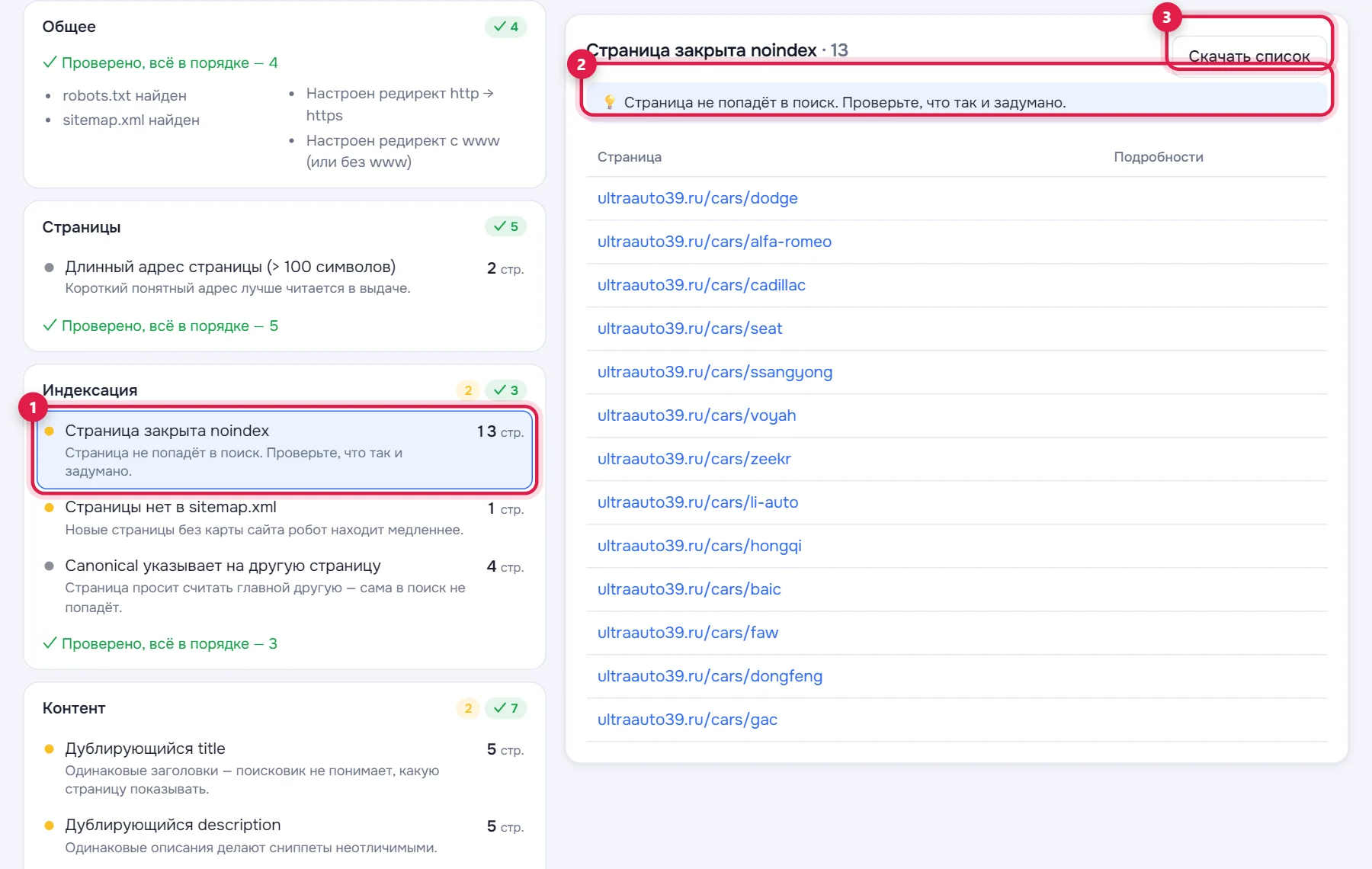
Выбранная проблема в чек-листе (1), подсказка (2) и кнопка «Скачать список» (3)
Пока ничего не выбрано, справа написано «Выберите пункт слева».
С чего начать исправления
- Красные ошибки в разделах Общее и Страницы — они касаются всего сайта.
- Остальные красные ошибки: битые ссылки и ресурсы, страницы без title.
- Жёлтые пункты с наибольшим числом страниц.
- Советы — по возможности.
После правок запустите аудит заново и проверьте карточку «С прошлого аудита».