Таблица позиций и фильтры
Найти нужные запросы, сравнить даты, увидеть рост и падение и выгрузить всё в Excel.
Таблица на странице Позиции — это все отслеживаемые запросы и их места в Яндексе по датам. Новые даты слева, старые справа. Над таблицей — строка фильтров: каждый список применяется сразу, без кнопки «Найти».

Регион, группа и тег
- Регион и устройство — первый список, например «Москва · Смартфоны и планшеты». Позиции в разных городах и на разных устройствах отличаются, поэтому они хранятся отдельно. Добавить регион можно в Настройках проекта, в блоке «Регионы и устройства».
- Все группы — показать только одну группу запросов. Список появляется, когда в проекте есть группы.
- Все теги — показать запросы с одним тегом. Появляется, когда есть теги.
Календарь
В списке календаря три режима:
- Период — последние 7, 14, 30, 90 или 365 дней. В таблице помещается до 30 дат.
- Две даты — выберите две любые даты, между ними появится «vs». Удобно сравнить «до и после» правок на сайте.
- Последняя проверка месяца — по одной дате на месяц, до 12 месяцев. Видно долгую динамику без лишних столбцов.
Цвета и сортировка
Список цветов меняет подсветку ячеек:
- Цвета: Топ — цвет зависит от места: отдельно 1–3, 4–10, 11–30 и всё, что ниже.
- Цвета: Рост/Падение — зелёный, если запрос поднялся к соседней (более старой) дате, красный — если опустился. Чем сильнее сдвиг, тем ярче цвет.
Рядом с позицией маленькой цифрой подписано изменение: +3 — поднялся на 3 места, -2 — опустился на 2.
Сортировка: Как добавлены, По позиции, Сильнее всего выросли, Сильнее всего упали. Рост и падение считаются между первой и последней датой на экране.
«Изменение от N»
Поле Изменение от прячет запросы, которые «мигают» на одну-две позиции. Впишите, например, 5 — останутся только запросы, сдвинувшиеся на 5 и больше мест за период. Над таблицей появится надпись «Показано N запросов» и ссылка сбросить.
Так же работает фильтр по ТОПам из сводки: нажмите на строку «1–3», «1–10», «11–30» или «31+ и нет» — подробнее в статье Как читать сводку позиций.
Что ещё видно в строке
- Част. — частота запроса по Wordstat, если её проверили.
- Показы / клики — сколько раз сайт показали по запросу и сколько раз по нему перешли за последний день на экране. Данные из Яндекс Вебмастера.
- Группа и теги — цветные метки рядом с текстом запроса.
- ≠ целевая — жёлтая метка: Яндекс показывает не ту страницу, которую вы назначили целевой. Под меткой видно, какую именно. Это частая причина плохих позиций: Яндекс не понимает, какая страница главная по запросу.
- Наведите курсор на позицию — увидите адрес страницы и число показов. Если место взято из снимка выдачи, там же будет пометка «живая выдача».
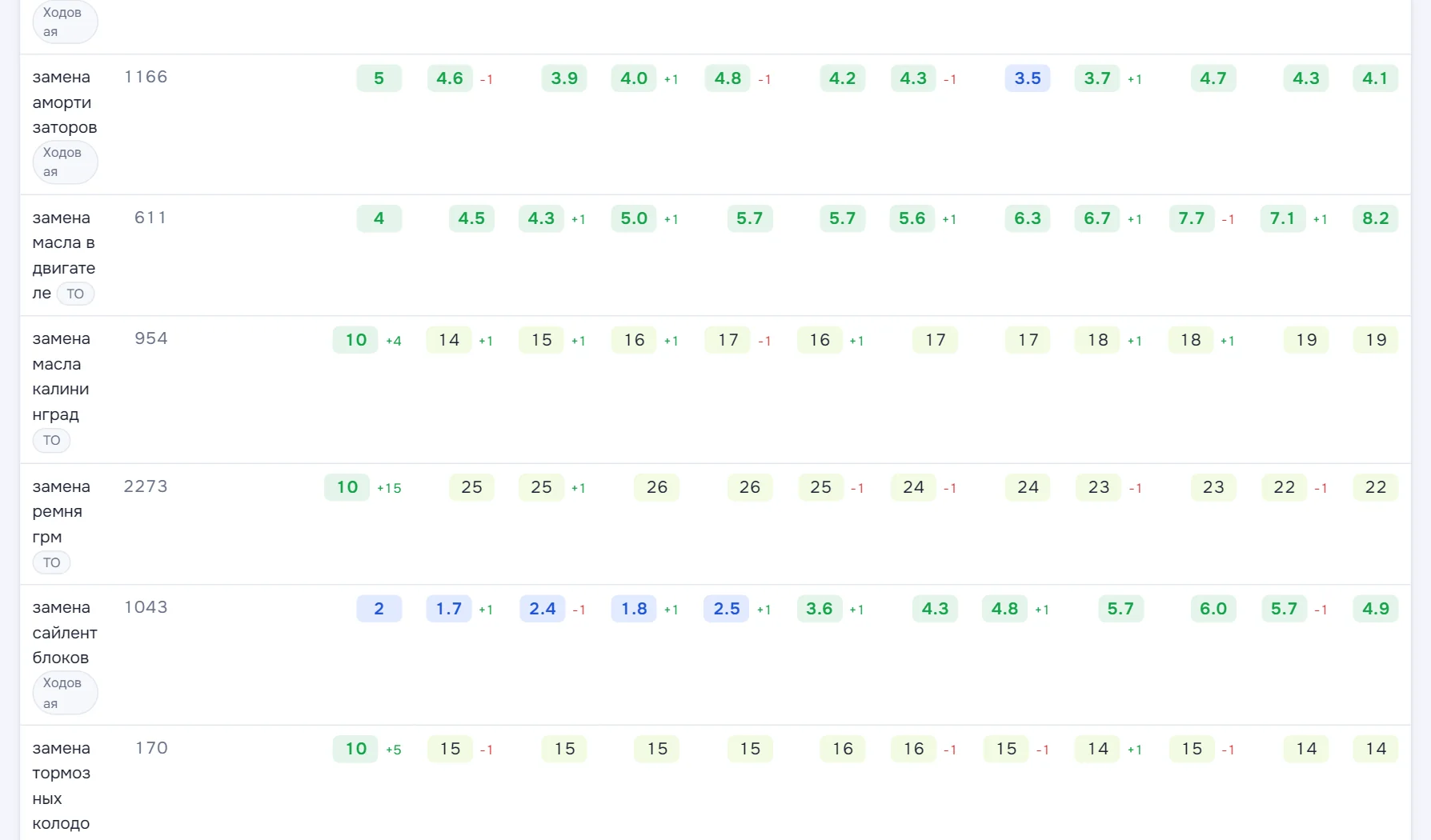
Таблица позиций: даты, изменения и метки групп
⚡ Шторм в заголовке даты
Под датой в заголовке столбца иногда стоит молния с баллом, например ⚡4. Это значит, что выдача Яндекса в этот день сильно менялась у всех сайтов — возможно, был апдейт. Оранжевая молния — от 3 баллов, красная — от 6. Если позиции упали в такой день, вероятно, дело не в вашем сайте. Подробнее — в статье Апометр.
Выгрузка в Excel и CSV
Кнопки справа в строке фильтров:
- XLSX — файл Excel: лист «Сводка» с видимостью и ТОПами и отдельный лист на каждый регион. Позиции из ТОП-3 и ТОП-10 подсвечены зелёным.
- CSV — простая таблица по текущему региону: запрос, дата, позиция, показы, клики, адрес страницы и источник.
Обе выгрузки учитывают группу, тег и даты, выбранные на экране.