Экспорт аудита в Excel: задачи для команды
Выгрузите аудит в Excel — готовый список задач со статусами для программиста и таблица для правки мета-тегов.
Аудит можно выгрузить в файл Excel и работать с ним без SerpWatch: раздать задачи команде, отмечать, что сделано, и вписывать новые заголовки страниц прямо в таблицу.
Как скачать
- Откройте Аудит проекта. Кнопка появляется, когда аудит закончен.
- Нажмите Экспорт в Excel справа вверху — скачается файл вида
audit-site.ru-2026-10-01.xlsxсо всеми замечаниями. - Нужен список только по одной проблеме? Выберите её в чек-листе слева и нажмите Скачать список над таблицей страниц. В файле будут только эти замечания.
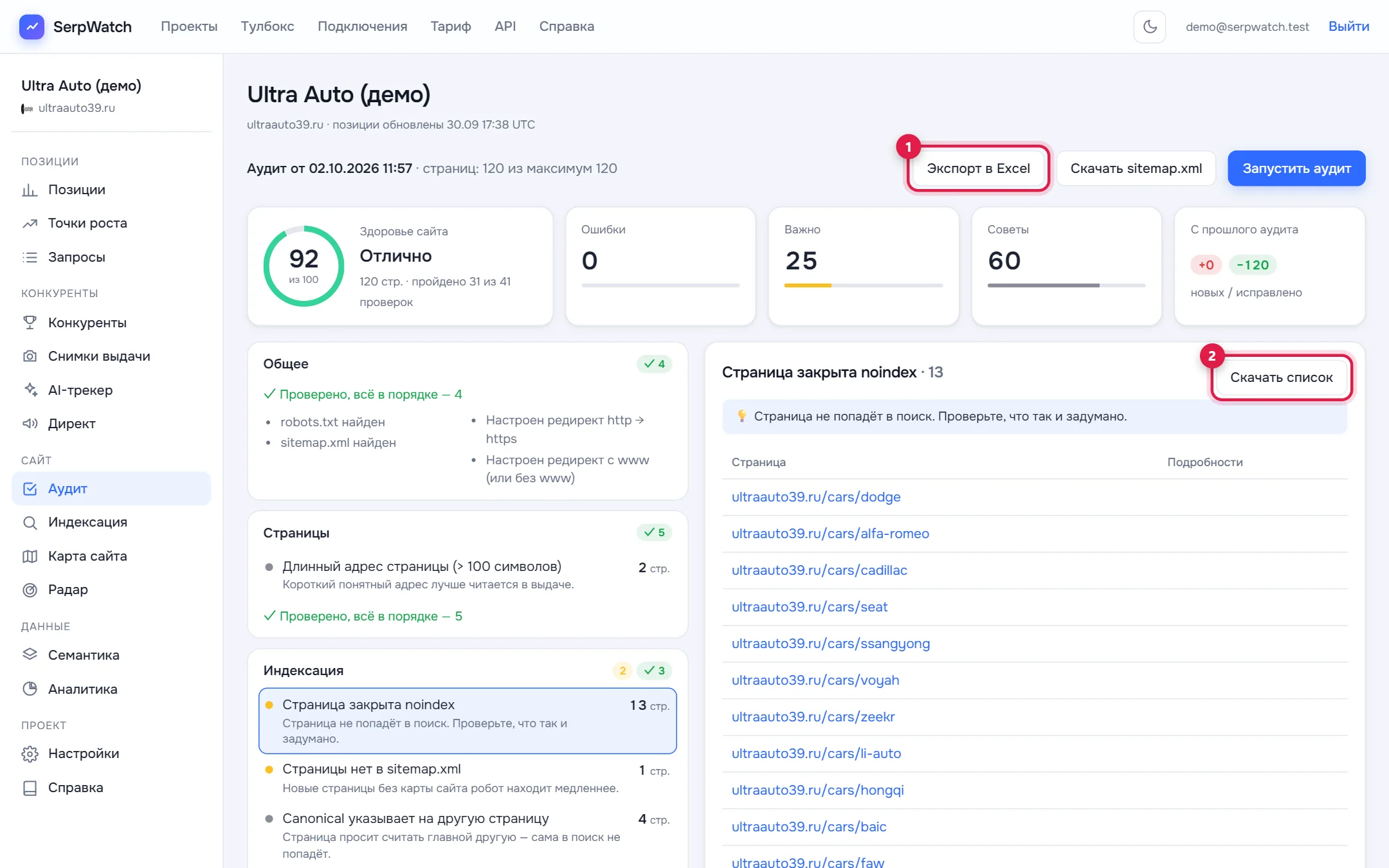
Кнопка «Экспорт в Excel» (1) и «Скачать список» по одной проблеме (2)
В файле три листа.
Лист «Сводка»
Короткий отчёт на одну страницу — удобно отправить клиенту или руководителю:
- домен, дата и время аудита;
- четыре цифры: Здоровье сайта (из 100), Страниц проверено, Ошибок, Всего замечаний;
- таблица проблем: Важность, Проблема, Страниц, Как исправить, Раздел. Сначала ошибки, затем важное и советы; внутри — по числу случаев.
Важность подсвечена цветом: «Ошибка» — красным, «Важно» — жёлтым, «Совет» — серым.
Лист «Задачи»
Каждое замечание — отдельная строка-задача. Колонки:
- №, Важность, Проблема;
- Страница — кликабельная ссылка;
- Подробности — например, длина title или адрес битой картинки;
- Как исправить — готовая инструкция, те же советы, что в справочнике проверок;
- Статус — выпадающий список: «Не начато», «В работе», «Исправлено», «Не требуется». Сразу у всех стоит «Не начато»;
- Ответственный и Комментарий — пустые, заполните сами.
Как работать с листом:
- Включите фильтр в шапке (он уже настроен) и отберите, например, только «Ошибка» или только одну проблему.
- Впишите исполнителя в колонку «Ответственный».
- По мере работы меняйте статус. Ячейка со статусом «В работе» подсветится салатовым, а вся строка со статусом «Исправлено» станет бледно-зелёной с серым текстом.
Шапка и первые три колонки закреплены — при прокрутке видно, о какой задаче речь.
Лист «Страницы»
Все проверенные страницы с их мета-тегами — для контент-менеджера, который переписывает заголовки и описания. Колонки:
- Страница и Код ответа (ошибки выделены красным);
- Title, его Длина и пустая колонка Новый title;
- Description, его Длина и пустая колонка Новый description;
- H1, Слов на странице, Ответ, мс — время ответа сервера;
- noindex («да», если страница закрыта от поиска), Canonical;
- Замечаний — сколько проблем нашлось на странице.
Колонки «Новый title» и «Новый description» подсвечены светло-зелёным — впишите туда новые варианты, а программист перенесёт их на сайт. Длину старых значений видно рядом, чтобы попасть в рекомендации: title — до 70 символов, description — 120–160.
Страницы отсортированы по числу замечаний: самые проблемные — сверху.
После исправлений
Запустите аудит ещё раз: в чек-листе появятся метки «Исправлено с прошлого аудита», а в карточке «С прошлого аудита» — сколько замечаний ушло.